STEP 01
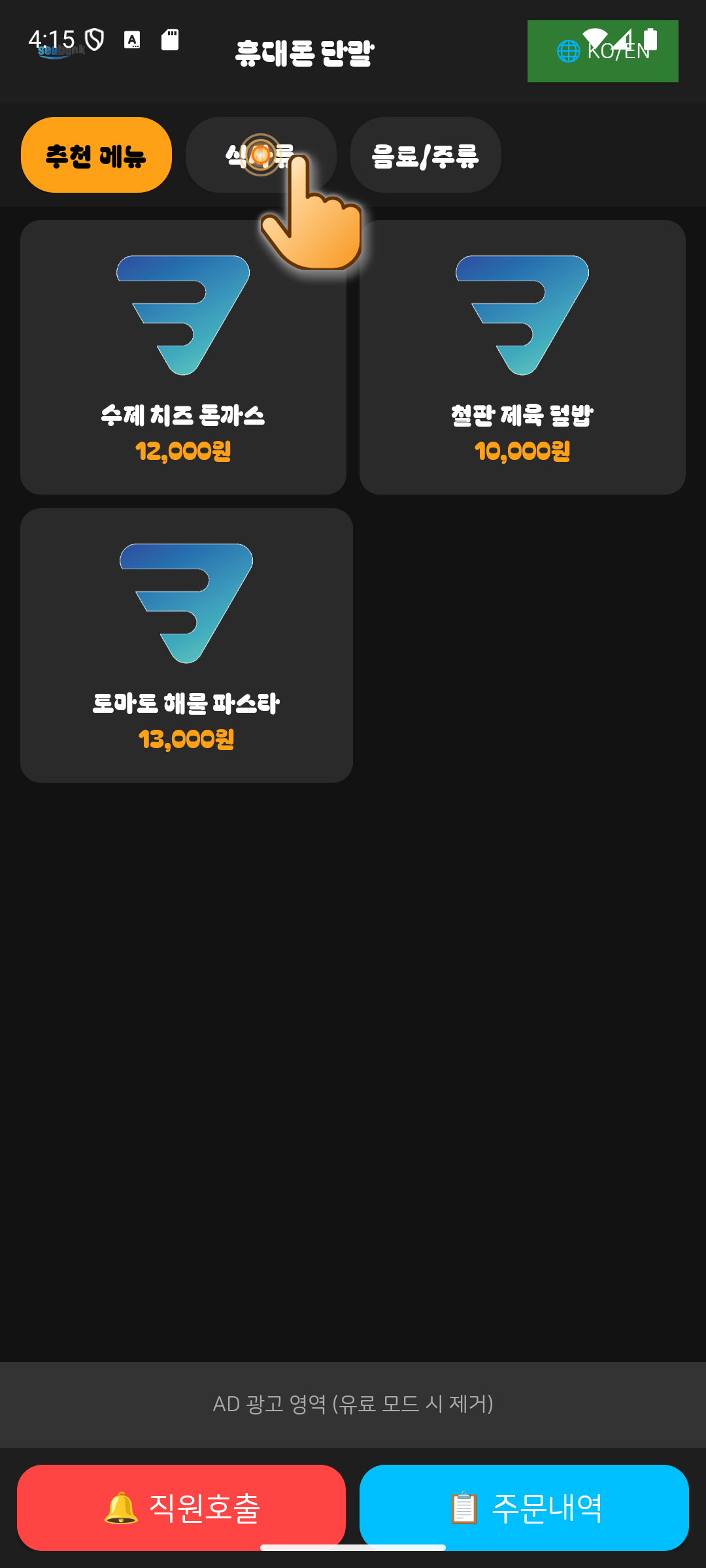
01.카테고리 탭 선택
화면 상단의 카테고리 탭(추천 메뉴, 식사류, 음료/주류)을 가볍게 터치하여 메뉴 목록을 변경합니다.
💡 부드러운 가로 스크롤로 수많은 카테고리도 쉽게 탐색할 수 있습니다.
STEP 02
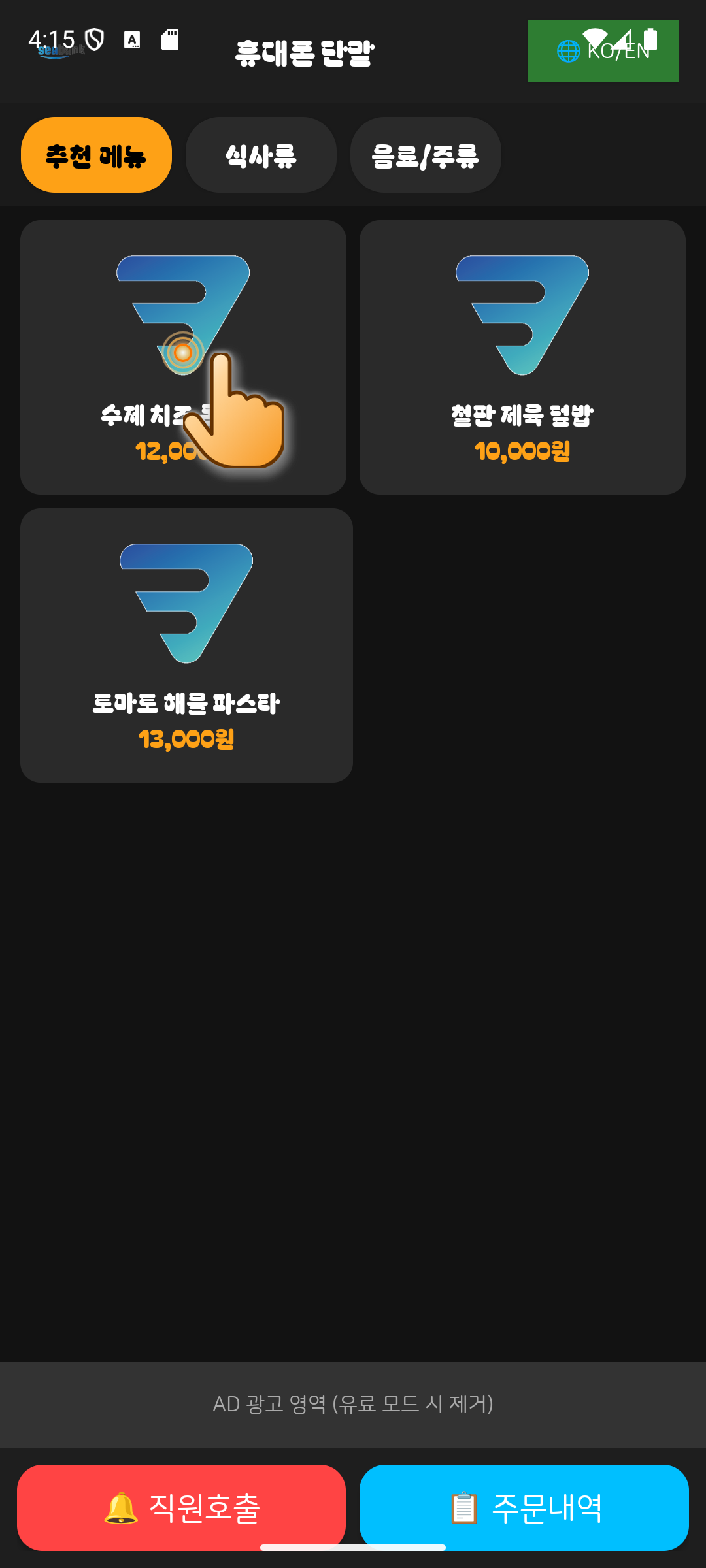
02.원하는 메뉴 터치
주문할 메뉴 카드(예: 수제 치즈 돈까스)를 손가락으로 가볍게 터치합니다.
💡 손가락이 살짝 미끄러져도 터치 씹힘 없이 정확하게 반응합니다.
STEP 03
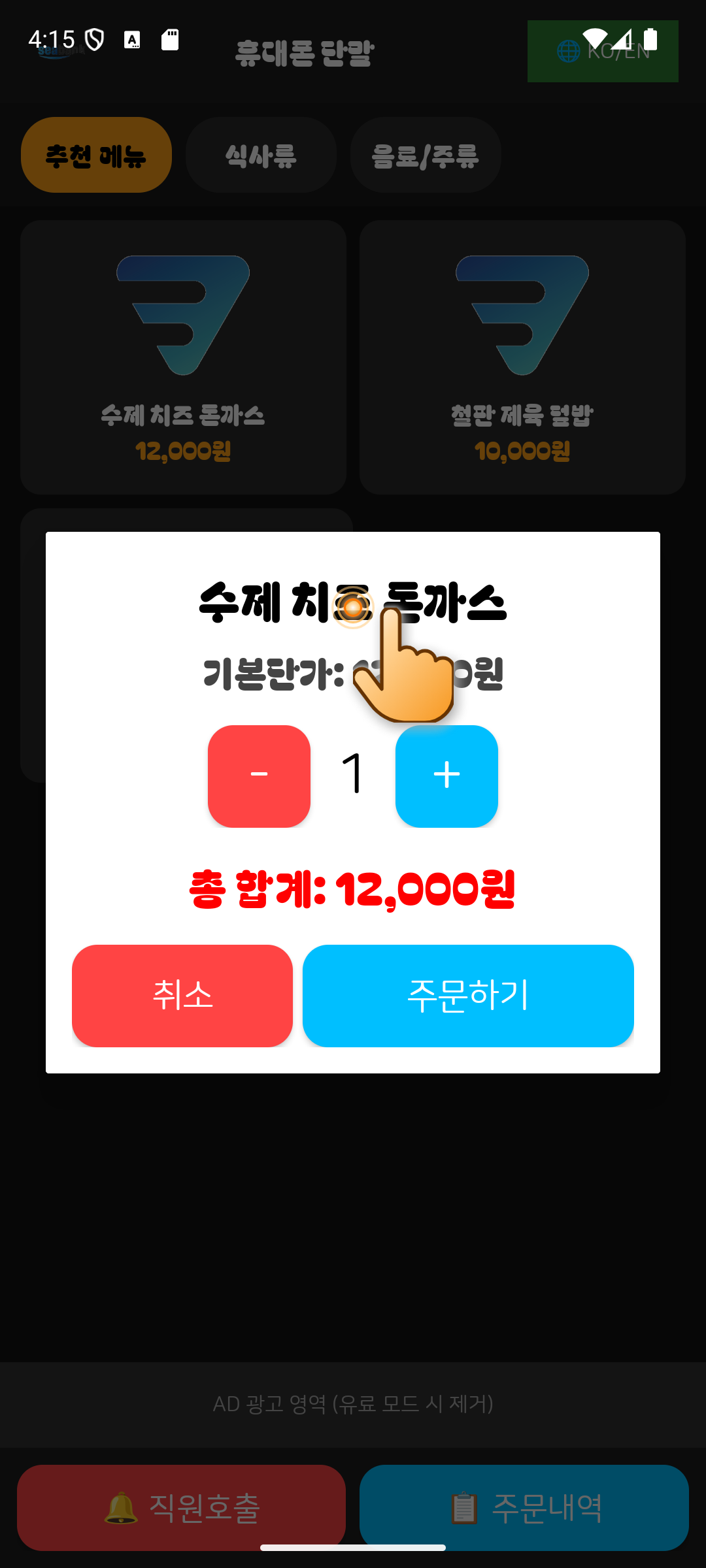
03.메뉴 상세 & 단가 확인
메뉴 상세 팝업 창이 뜨며 대표 이미지, 메뉴 설명, 기본 단가를 한눈에 확인합니다.
💡 선명한 고대비 UI로 매장 조명 아래서도 또렷하게 읽을 수 있습니다.
STEP 04
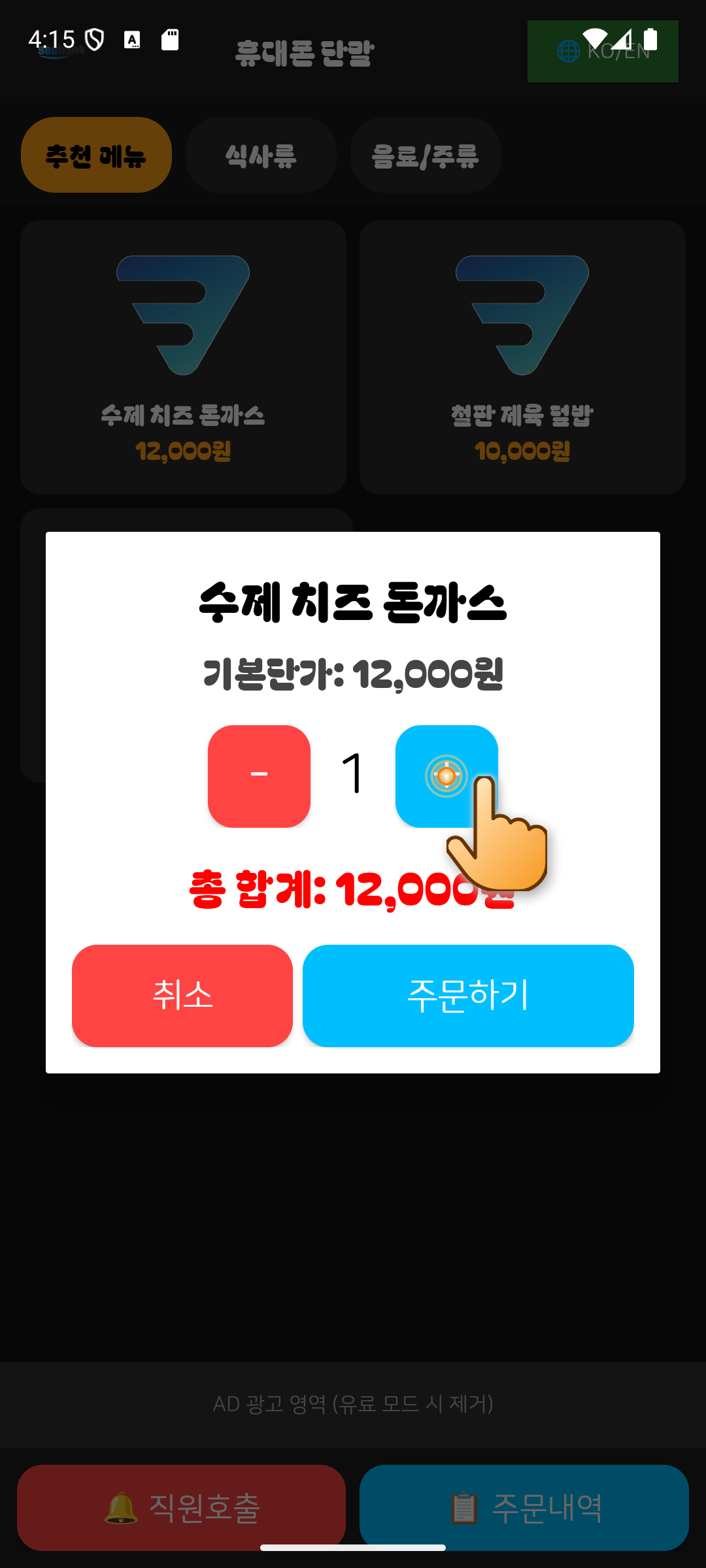
04.수량 조절 (+ / - 버튼)
수량 조절 버튼의 (+) 또는 (-)를 터치하여 원하는 수량을 손쉽게 설정합니다.
💡 수량을 변경할 때마다 하단 총 합계 금액이 실시간으로 계산됩니다.
STEP 05
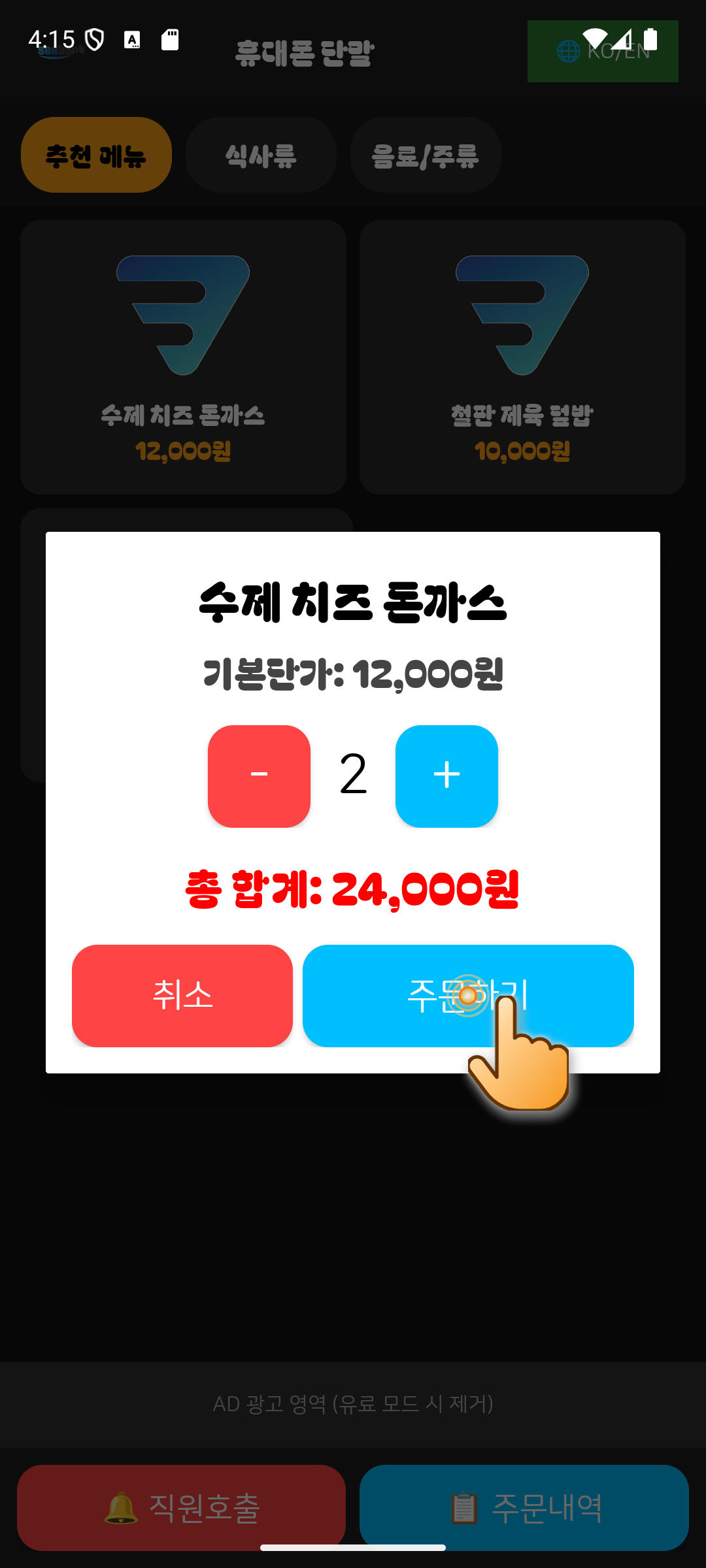
05.파란색 "주문하기" 터치
선택한 메뉴와 총 결제 금액을 확인한 뒤 파란색 [주문하기] 버튼을 터치합니다.
💡 복잡한 장바구니 단계 없이 한 번의 터치로 주방에 즉시 접수됩니다.
STEP 06
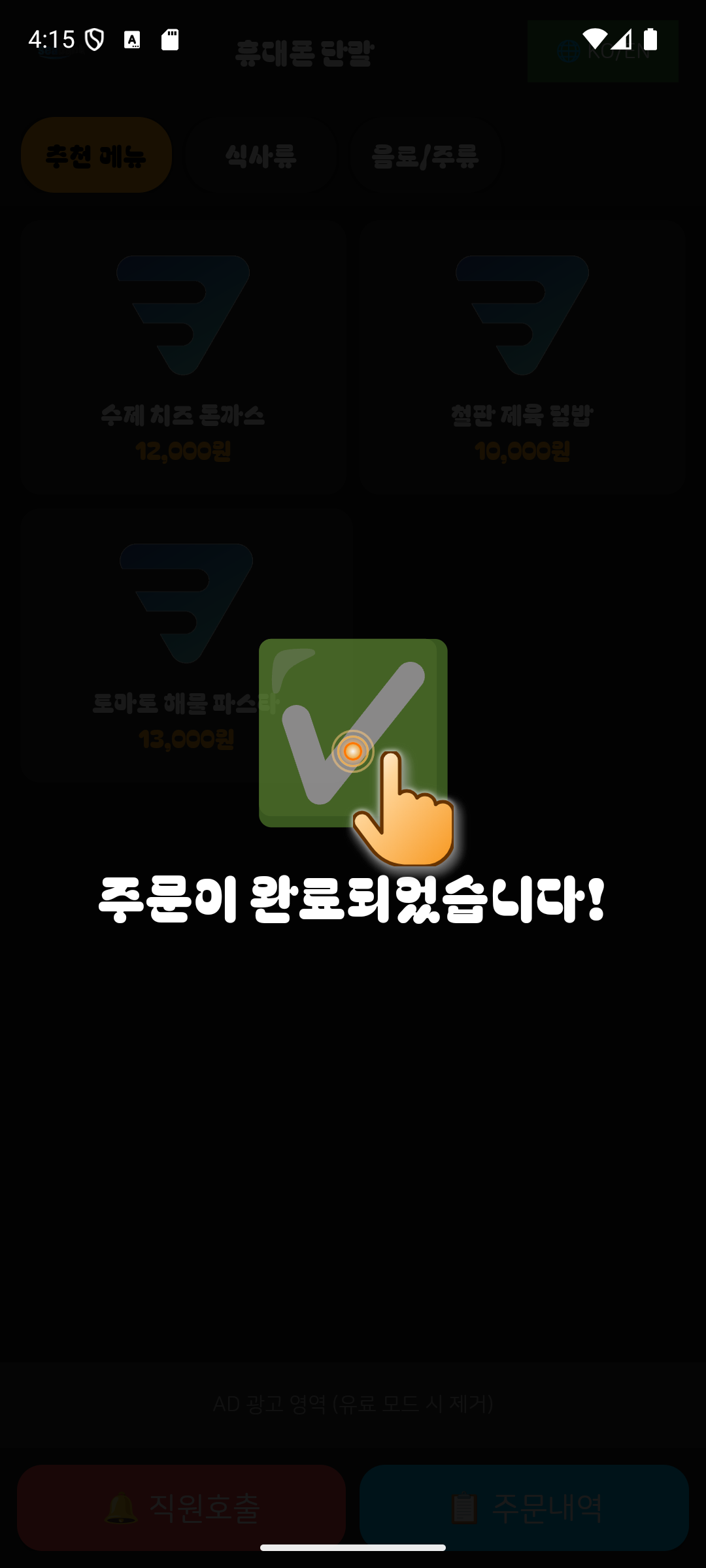
06.주문 완료 안내 표출
화면 중앙에 [주문이 완료되었습니다!] 안내창이 뜨며 주방 POS로 즉시 주문서가 출력됩니다.
💡 3초 후 자동으로 메뉴판 화면으로 복귀하여 편리합니다.
STEP 07
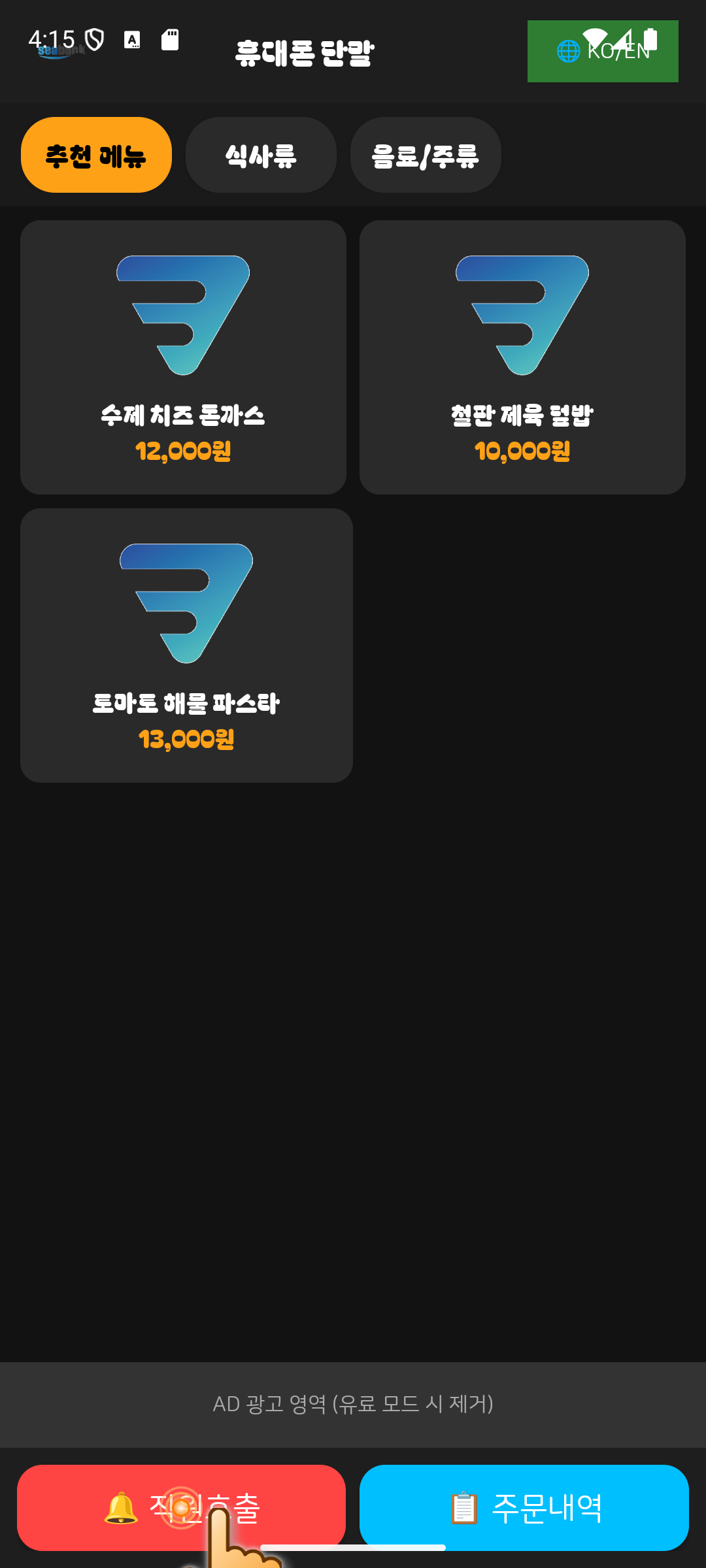
07.하단 "🔔 직원호출" 터치
물, 앞치마, 반찬 리필 등이 필요할 때 화면 하단 좌측의 빨간색 [🔔 직원호출] 버튼을 터치합니다.
💡 어떤 화면에서든 하단 고정 바에서 즉시 호출할 수 있습니다.
STEP 08
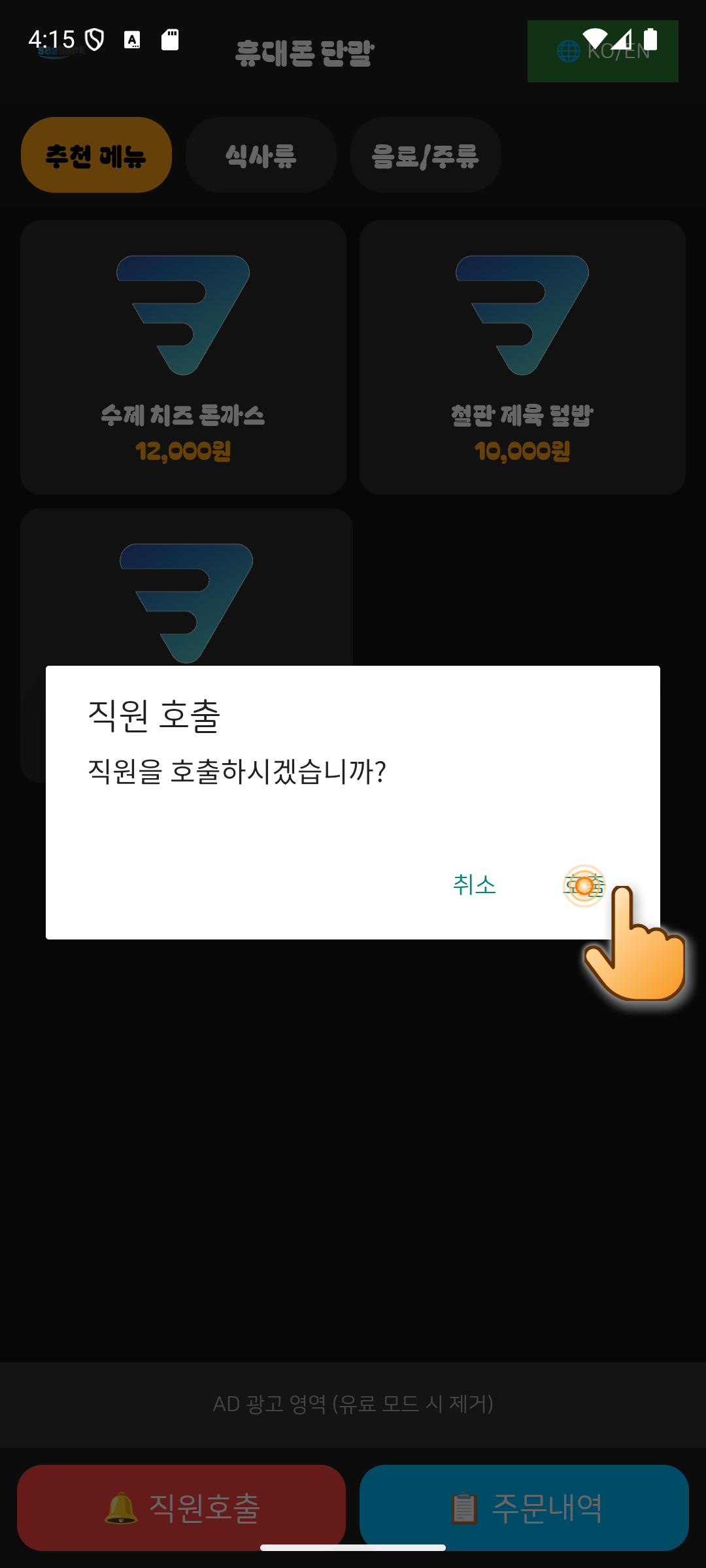
08.호출 확인 및 전송
호출 확인 팝업창에서 [호출]을 누르면 홀 직원의 포스와 스마트워치에 진동 알림이 울립니다.
💡 테이블 번호가 정확히 전달되어 홀 직원이 신속하게 응대합니다.
STEP 09
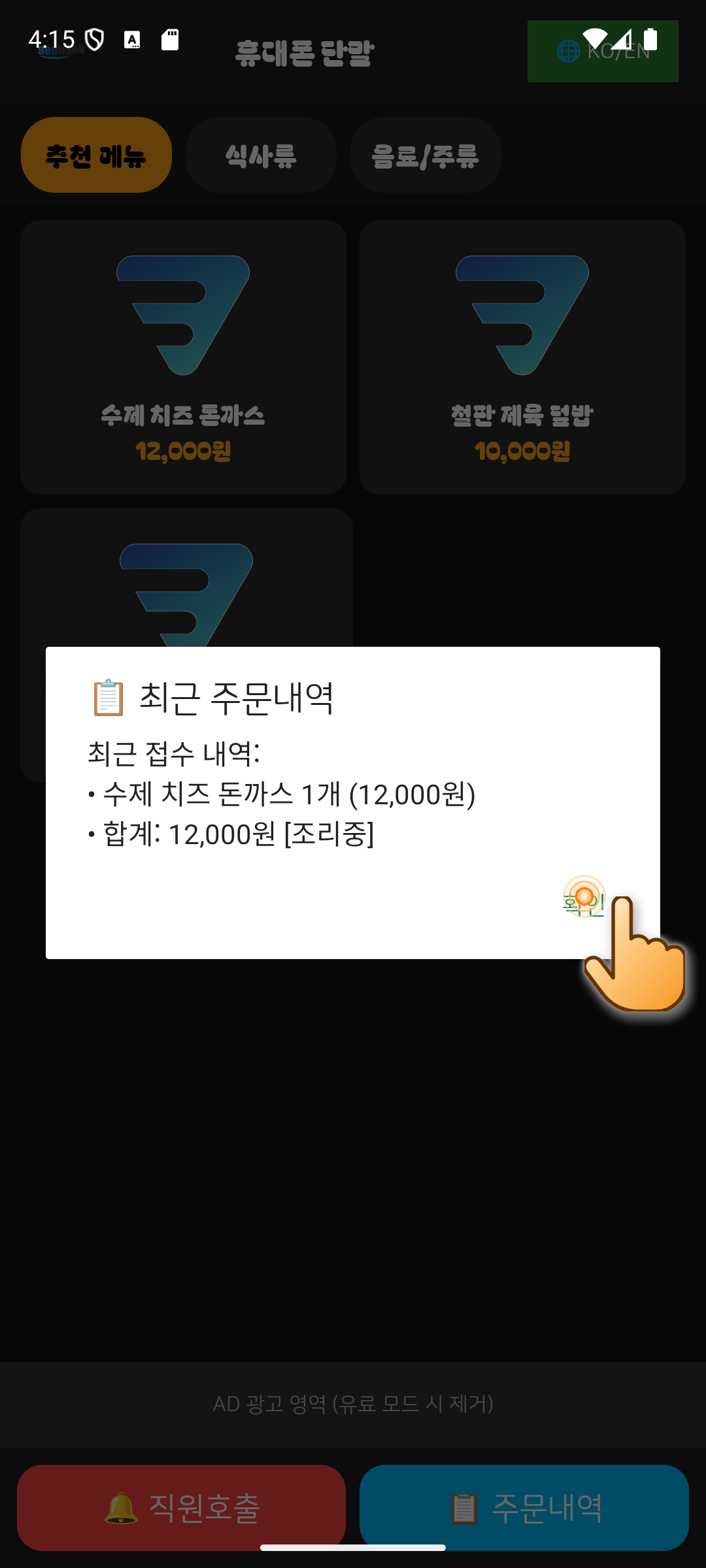
09.하단 "📋 주문내역" 조회
화면 하단 우측의 [📋 주문내역] 버튼을 터치하여 지금까지 주문한 내역과 조리 상태를 확인합니다.
💡 누적 합계와 주문 내역이 투명하게 공개되어 중복 주문을 방지합니다.
STEP 10
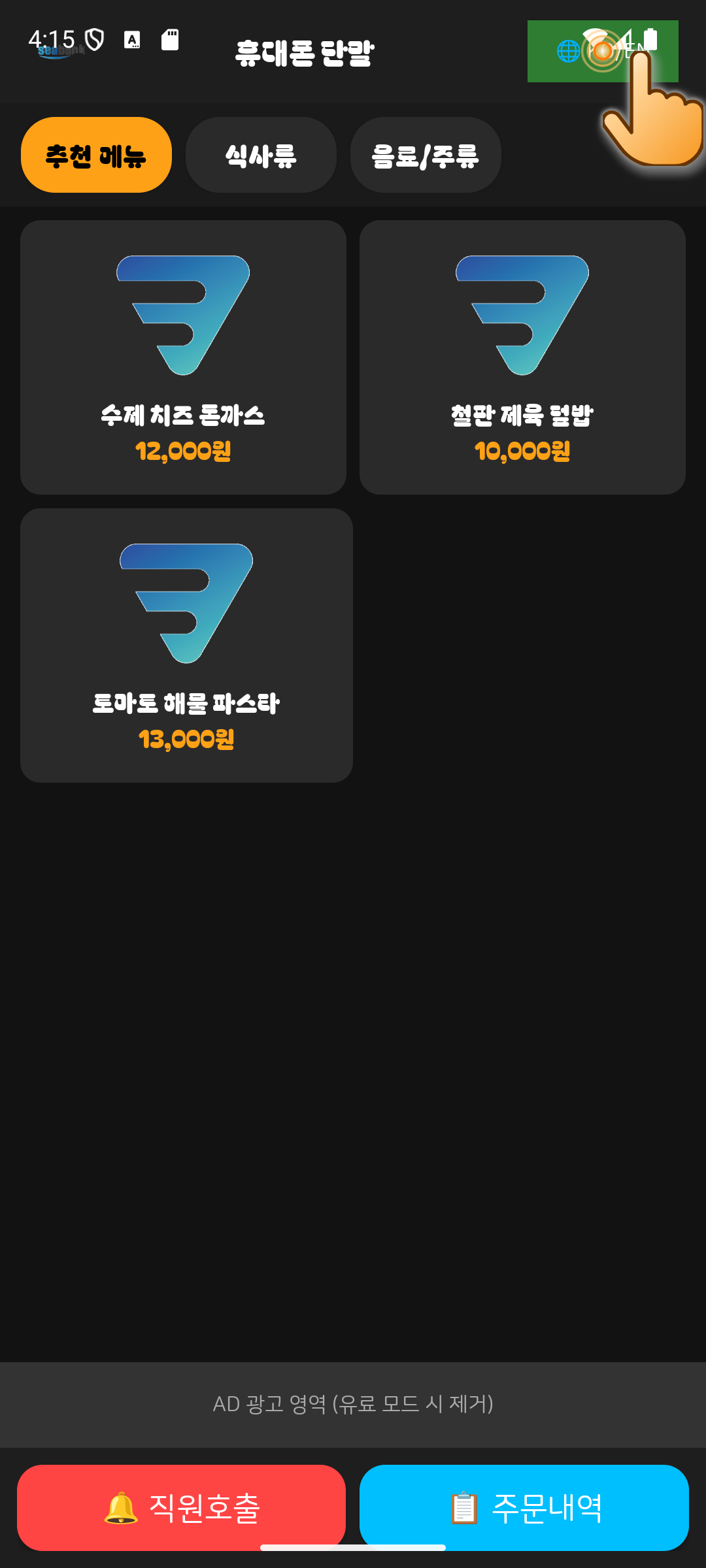
10.상단 "🌐 KO/EN" 언어 변경
외국인 고객 방문 시 화면 상단 우측의 [🌐 KO/EN] 버튼을 터치하면 전 메뉴가 영문으로 즉시 변환됩니다.
💡 별도 기기 교체 없이 전 세계 관광객을 맞이할 수 있습니다.
지금 바로 RE-태블릿 오더를 도입해 보세요!
약정 없음, 기기값 0원, 월 비용 0원! 안드로이드 공기계만 있으면 5분 만에 세팅 완료.